
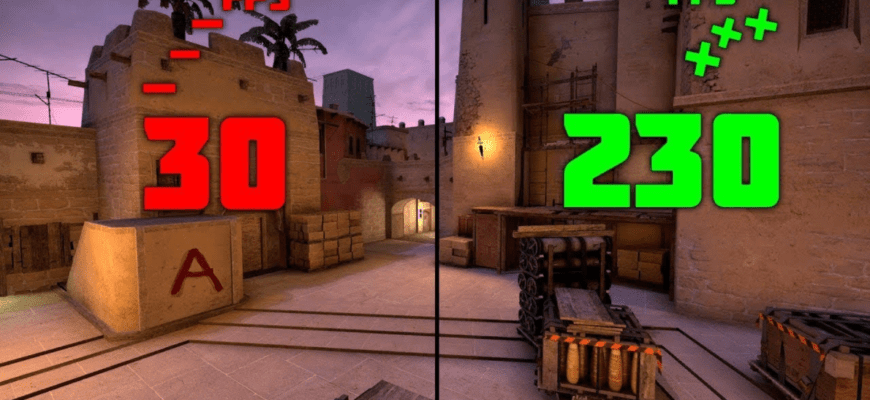
Каждый игрок хочет измерить производительность своего компьютера. Его определяющим фактором во многих играх является количество ФПС. Это позволяет нам увидеть, какие изменения положительны для производительности игры, а какие нет.
Для CS: GO очень важна оптимизация числа FPS. Недостаточная частота кадров помешает игре работать гладко и даст нашим противникам преимущество. И у многих игроков возникает вопрос «Как включить ФПС в КС ГО?», и это небольшое руководство ответит на этот вопрос!
В КС ГО у вас есть 4 варианта, включить счетчик ФПС:
- Покажите количество кадров с помощью команды FPS;
- Проверить FPS и данные о подключении на графике;
- Отображение частоты кадров в оверлее Steam;
- Показывать FPS с помощью дополнительных приложений.

- 1. Как включить ФПС в КС ГО через консоль?
- Шаг 1. Убедитесь, что у вас активирована консоль разработчика.
- Шаг 2: Введите команду для отображения FPS в консоли
- Шаг 3. Проверьте количество кадров
- 2. Как включить ФПС в КС ГО с помощью графика?
- Шаг 1. Включите график в консоли
- Шаг 2. Посмотрите FPS и настройте график
- 3. Как показать FPS в настройках Steam
- Шаг 1. Зайдите в настройки Steam.
- Шаг 2. Откройте параметры игры и активируйте счетчик.
- Шаг 3. Перезапустите игру, чтобы показать счетчик ФПС.
- 4. Как включить ФПС в КС ГО через стороннее приложение
- Шаг 1. Загрузите и установите приложение Fraps.
- Шаг 2. Настройте параметры
- Шаг 3. Проверьте счетчик FPS.
- Почему вы должны знать как включить ФПС в КС ГО?
- Сколько FPS нужно в CS: GO?
- Итоги
1. Как включить ФПС в КС ГО через консоль?
Это также самый простой и наиболее часто используемый способ узнать, сколько кадров в секунду у вас в игре.
Полезно знать: добавив эту команду, вы увидите число ФПС вверху экрана. Большим преимуществом этой функции является то, что она не будет вас отвлекать. Однако некоторые игроки говорят, что трудно прочитать точное число, и поэтому рекомендуют другие способы.
Шаг 1. Убедитесь, что у вас активирована консоль разработчика.
Начните с проверки того, что консоль активна. Войдите в параметры игры, выберите вкладку «Игра» и в самом верху найдите «Включить консоль разработчика» . Нажмите «Да» и закройте настройки.

Шаг 2: Введите команду для отображения FPS в консоли
Откройте консоль. Обычно устанавливается на ~. Затем введите следующую команду:
cl_showfps 1
Совет: Если при нажатии
~клавиши консоль не открывается , скорее всего, вам нужно изменить настройки клавиатуры. Откройте параметры игры, перейдите на вкладку « Клавиатура / мышь » и нажмите « Клавиши пользовательского интерфейса » . Затем измените параметр « Переключить консоль » в нижней части экрана.
Шаг 3. Проверьте количество кадров
Теперь вы будете видеть количество ФПС в КС: ГО вверху экрана.

Совет: Если вы хотите отключить эту функцию, используйте
cl_showfps 0
2. Как включить ФПС в КС ГО с помощью графика?
Как бы странно это не звучало, но команда подразумевает отображения графика. И это тоже консольна команда. Это очень популярно среди игроков с большим опытом, поскольку позволяет отображать подробные данные об игре.
На заметку: эта команда может отвлекать вас, поскольку занимает большую часть экрана. Помимо числа FPS, вы также увидите данные о вашем интернет-соединении, скорости сервера и т. д. Мы не рекомендуем постоянно включать его.
Шаг 1. Включите график в консоли
Как и в первом способе, активируйте консоль и откройте ее, нажав ~клавишу. Затем введите следующую команду:
net_graph 1
Шаг 2. Посмотрите FPS и настройте график
С этого момента вы будете видеть расширенные данные о производительности вашего компьютера и сетевого подключения в нижней части экрана.

Вы можете настроить внешний вид этого графика, изменив значение команды. Доступные варианты 1, 2, 3и 4. Работают только когда sv_cheats 1включен.
Например: net_graph 3 команда показывает количество FPS и график скорости соединения.
Совет: Если вы хотите уменьшить размер шрифта, используйте
net_graphproportionalfont 0.5
3. Как показать FPS в настройках Steam
Третий способ проверить частоту кадров в CS: GO — использовать Steam Overlay. Вы можете включить ФПС в КС ГО в оверлее программы Steam, звучит это немного сложно и не многие об этом знают, но всё же такой способ есть.
Этот способ не получил широкого распространения и не все об этом знают. Как правило, однозначно лучше использовать первые два способа.
На заметку: чтобы включить этот параметр, вам необходимо включить так называемый Steam Overlay. На старых компьютерах это может вызвать падение FPS.
Шаг 1. Зайдите в настройки Steam.
Запустите приложение Steam. Вверху экрана нажмите «Steam» и выберите «Настройки» .

Шаг 2. Откройте параметры игры и активируйте счетчик.
В меню слева нажмите вкладку «В игре» и выберите «Включить оверлей Steam во время игры» . Затем найдите параметр «Счетчик FPS в игре Steam» , выберите, где вы хотите, чтобы счетчик отображался, и нажмите «ОК» .

Шаг 3. Перезапустите игру, чтобы показать счетчик ФПС.
Изменения будут видны только после перезапуска игры. После этого вы увидите счетчик ФПС в выбранном вами месте.

Совет: если вы хотите, чтобы счетчик FPS был более заметным, отметьте в настройках « Высокий цвет контракта » .
4. Как включить ФПС в КС ГО через стороннее приложение
Четвертый способ включить ФПС в КС ГО — использование других приложений, например Fraps.
Этот метод не рекомендуется. Вы должны использовать его только в том случае, если предыдущие методы по какой-то причине не работают.
Примечание. Включение других приложений во время игры приведет к дополнительной нагрузке на ЦП и ОЗУ. Это приводит к ухудшению производительности игры, что также означает снижение FPS.
Шаг 1. Загрузите и установите приложение Fraps.
Начните с загрузки приложения с официального сайта Fraps. После скачивания файла установите новую программу.

Шаг 2. Настройте параметры
Откройте Fraps и перейдите на вкладку «FPS» . Затем в поле «Overlay Corner» выберите место для отображения счетчика.

Шаг 3. Проверьте счетчик FPS.
С этого момента вы увидите счетчик ФПС (похожий на счетчик Steam Overlay) в выбранном вами месте.

Полезно знать: другие популярные приложения, которые позволяют нам проверять количество кадров в секунду: CamWebApp, MSI Afterburner, FPS monitor, GeForce Experience и Dxtory.
Почему вы должны знать как включить ФПС в КС ГО?
Как видите, включить ФПС в КС ГО очень просто, и ни у одного игрока не должно возникнуть проблем с этим. Однако некоторые игроки могут задаться вопросом, зачем им вообще беспокоиться и проверять частоту кадров на своем компьютере.
Ответ прост! Частота кадров говорит нам, насколько плавной будет игра. Игроки делают все возможное, чтобы игровой процесс был максимально плавным, и поэтому им нужно видеть свой FPS.
Вот несколько причин включить ФПС в КС: ГО:
- Проблемы с настройкой отладки: когда игра перестает работать плавно и появляются лаги, стоит найти узкое место, аспект, который вызывает лаги. В этом случае будет очень полезно изменить настройки и проверить количество кадров в секунду в реальном времени.
- Настройка параметров игры. Не все из нас могут позволить себе купить высококлассный компьютер. Если у вас более слабый компьютер, вам необходимо изменить настройки, чтобы добиться большего количества кадров в секунду. При каждом внесении изменений вы должны видеть свой FPS и знать, увеличился он или уменьшился.
- Выбор пулов карт : одни карты более требовательны, чем другие. Даже если вы сделаете все возможное, чтобы получить как можно больше кадров в секунду, на некоторых картах (например, de_cache) может наблюдаться резкое падение частоты кадров. Тогда вам также следует избегать этих карт и выбирать те, на которых у вас нет лагов.
Совет : измените прицел на несколько дней в период несогласованности. Это будет важным стимулом для вашего мозга и сделает вас более сосредоточенным в игре.
Сколько FPS нужно в CS: GO?
Ответ на вопрос, какой у вас должен быть FPS, неясен и зависит от вашей индивидуальной ситуации. Многое зависит, в частности, от того, как часто обновляется ваш монитор.
В то время как некоторым людям потребуется 60 кадров в секунду, другим потребуется фиксированное значение 240 кадров в секунду, чтобы наслаждаться плавным игровым процессом.
Вот что вам нужно знать о FPS в CS: GO:
- Частота обновления: это, вероятно, самый важный фактор. Если число FPS ниже, чем частота обновления, у вас будут лаги. Если вы играете на мониторе с частотой 60 Гц, вам нужно не менее 60 кадров в секунду. Людям, которые играют 144 Гц, нужно 144 FPS и т. Д.
- Минимальный FPS: чем больше FPS и выше частота обновления, тем приятнее игра. Абсолютный минимум в CS: GO составляет 30 FPS — все, что ниже этого значения, делает игру неиграбельной. Очевидно, что это экстремальное значение, и очень небольшая группа игроков имеет менее 60 кадров в секунду.
- Оптимальное количество FPS: на практике, чтобы быть уверенным и играть без задержек, у вас должно быть в 2 раза больше FPS, чем частота обновления. Поэтому, если у вас монитор с частотой 144 Гц, рекомендуется выбрать настройку игры, которая позволит вам играть с фиксированными 288 кадрами в секунду.
Совет : упомянутое правило « в 2 раза больше » важно, потому что число FPS меняется. У вас может быть 300 кадров в секунду на возрождении, но вы увидите 120 кадров в секунду, когда вы сражаетесь с противником возле дымовой гранаты. Это следует учитывать при настройке параметров.
Итоги
FPS позволяет определить производительность вашего компьютера. Чем больше количество FPS, тем плавнее будет игровой процесс. Это особенно важно в таких играх, как CS: GO, где даже небольшое отставание может заставить вас проиграть бой или даже целый матч.
Если вы хотите улучшить плавность игры и уменьшить лаги, первое, с чего вам нужно начать, — это узнать как включить ФПС в КС ГО.
У вас есть 4 варианта отображения ФПС в КС ГО:
- Активировав консольную команду (cl_showfps 1);
- Включив график (net_graph 1);
- По оверлею Steam;
- Дополнительными приложениями (например, Fraps).
Проверка количества кадров в секунду может быть полезна во многих отношениях. В первую очередь, это позволяет решить проблемы с вашей настройкой. Во-вторых, вы сможете настроить наилучшие настройки игры. В-третьих, вы будете знать, какие карты наиболее требовательны, а каких следует избегать.
Чтобы получить удовольствие от плавного игрового процесса, постарайтесь, чтобы частота кадров в секунду превышала частоту обновления монитора в 2 раза.